 OpenClaw—AI研究
本篇是《OpenClaw 入门教程》的进阶篇,重点介绍 OpenClaw 的各种安装方式。无论你用的是 Windows 电脑、Mac、Linux 服务器还是树莓派,都能找到适合你的安装方法。
准备工作
在开始安装之前,你需要准备以下东西:
- API Key:OpenClaw 本身不提供 AI 模型,需要自行准备。可以使用 OpenAI、Claude、MiniMax 等平台的 API Key
- 运行环境:根据你的安装方式,准备电脑或服务器
- 网络环境:国内用户建议配合代理使用,部分模型接口需要访问海外服务
方式一:Windows 系统安装(适合桌面使用)
OpenClaw 支持 Windows 环境直接运行,推荐配合 WSL2(Windows 子系统)使用,体验最佳。
步骤:
- 开启 WSL2:打开 PowerShell(管理员),运行
wsl --install,重启电脑 - 安装 Docker Desktop:下载 Docker Desktop for Windows,按提示安装
- 打开 WSL2 终端,克隆 OpenClaw 仓库或下载安装脚本
- 运行安装脚本,等待容器启动
- 打开浏览器访问
http://localhost:18789即可
注意:Windows 版适合本地日常使用,关闭电脑后 AI 助手会停止。如需 24 小时运行,建议使用云服务器方案。
方式二:Mac / Linux 系统安装
在 Mac 或 Linux 上安装最为简单,官方提供一键安装脚本。
步骤:
- 打开终端
- 运行官方安装命令(具体命令请参考官方文档)
- 等待脚本自动完成 Docker 环境安装和配置
- 安装完成后,浏览器访问
http://localhost:18789
无 Docker 手动安装:如果不想用 Docker,也可以手动安装依赖(Node.js、数据库等),适合有技术背景的用户。
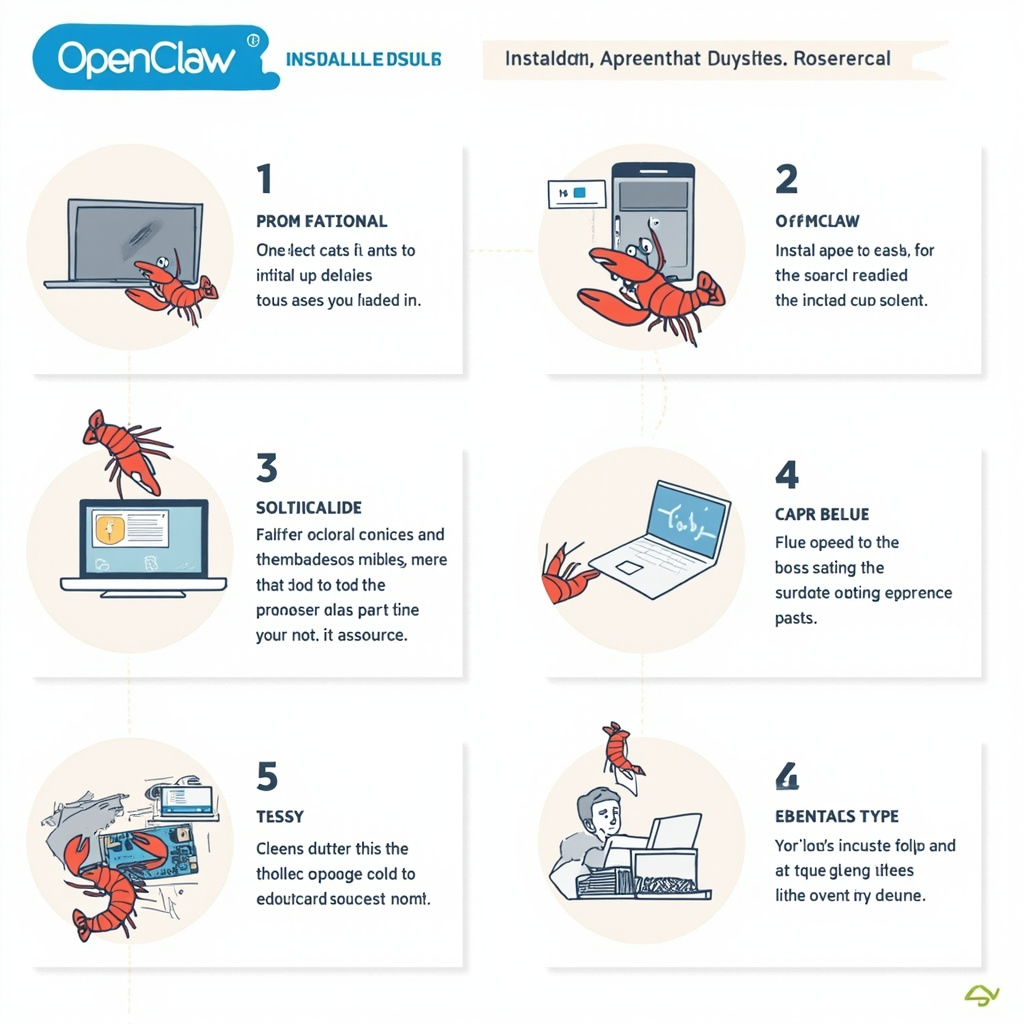
方式三:云服务器安装(适合 7×24 小时运行)
这是最推荐的长期运行方案。将 OpenClaw 部署在云服务器上,可以随时访问,不受本地电脑开关机影响。
推荐服务器配置:
- 系统:Ubuntu 20.04 / 22.04 或 Debian 11+
- CPU:2核及以上
- 内存:2GB 及以上(4GB 更流畅)
- 硬盘:20GB 及以上
- 推荐云服务商:腾讯云、阿里云、Vultr、DigitalOcean 等
步骤:
- 购买服务器,安装 Ubuntu 22.04 系统
- SSH 连接到服务器
- 运行 OpenClaw 官方安装脚本
- 安装完成后,通过
http://你的服务器IP:18789访问 - 别忘了在服务器防火墙和安全组中开放 36242 端口
安全建议:安装完成后,建议修改默认端口、配置强密码、开启防火墙,防止被恶意扫描。
方式四:树莓派 / 低配置设备
OpenClaw 也支持在树莓派等低功耗设备上运行,适合极客玩家和预算有限的用户。
- 推荐设备:树莓派 4B(4GB 内存版)或更高
- 系统:Raspberry Pi OS (64-bit)
- 存储:16GB 及以上 SD 卡
- 安装方式与 Linux 相同,但运行速度会相对较慢
安装后配置
安装完成后,首次访问需要进行基础配置:
- 设置管理员账号:创建你的登录密码
- 配置 API Key:在设置页面填入你的 AI 模型 API Key
- 选择默认模型:根据你的 API Key 类型,选择 GPT-4、Claude 或 MiniMax 作为默认模型
- 调整语言设置:可以将界面和对话语言切换为中文
完成以上步骤后,OpenClaw 就可以正常使用了。
常见问题
Q:安装脚本报错怎么办?
A:首先检查网络连接,国内可能需要代理。其次确认系统版本是否符合要求。最后查看官方文档或社区获取最新解决方案。
Q:内存不足怎么解决?
A:可以关闭不必要的插件,减小 AI 模型的上下文窗口,或者增加服务器内存配置。
Q:如何更新 OpenClaw 到最新版本?
A:官方会定期发布更新,重新运行安装脚本通常会自动更新。或者拉取最新代码后重启容器即可。
下一步
安装完成后,下一步是配置多平台接入(微信、Telegram、QQ)和安装实用插件。我们会在后续文章中详细介绍。